Arbeitsbereich öffnen
Melden Sie sich bei Secure AI Suite an und öffnen Sie einen neuen Chat. Ihr Administrator muss ShinrAI für diese Bereitstellung aktiviert haben.
Privater KI-Chat, Ihre Modelle und ShinrAI-Schutz in einem Arbeitsbereich. Nutzen Sie die integrierten Datenschutzeinstellungen.
Nutzen Sie bei eigener Infrastruktur die Suite-Adresse Ihrer Organisation. Zugang und verfügbare Funktionen hängen von Ihrer Bereitstellung ab.
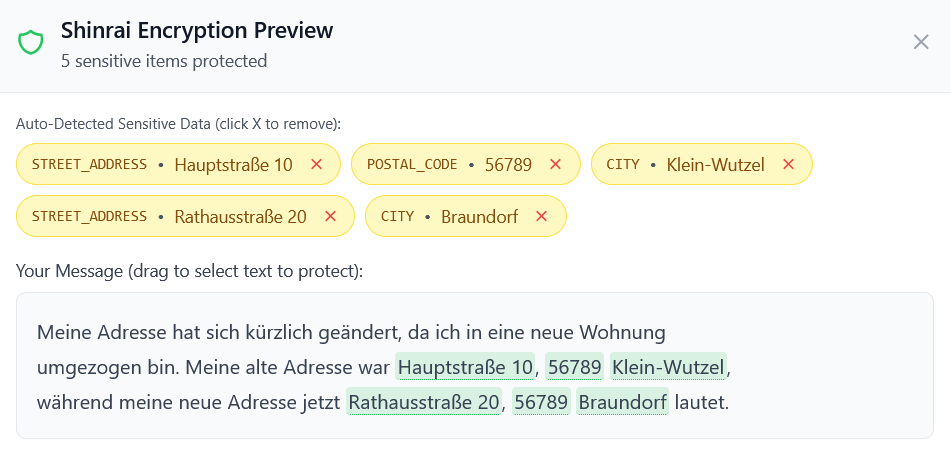
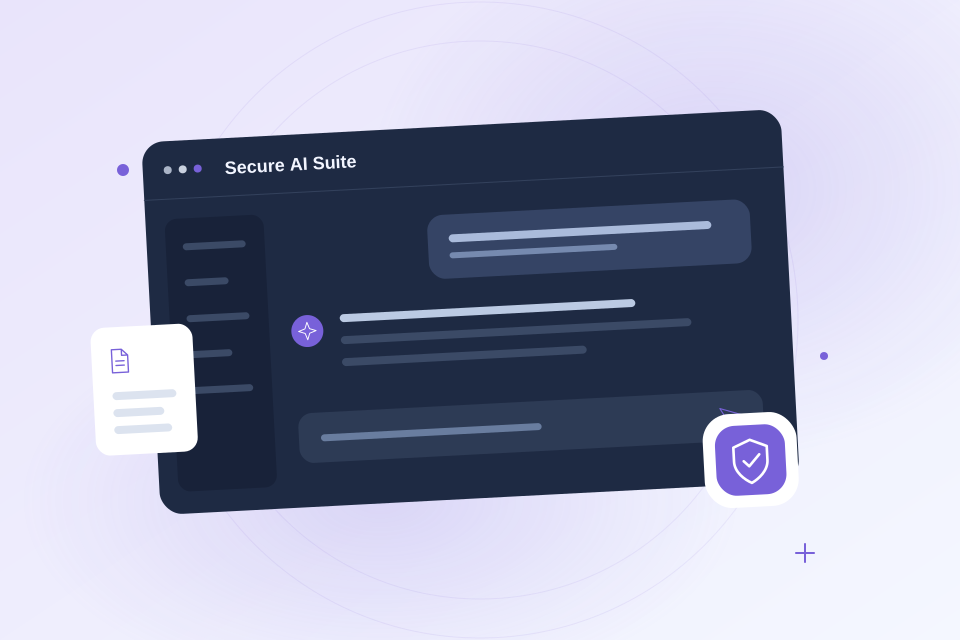
Die Produktvorschauen stammen von den Produktteams; die Illustration zeigt den ShinrAI-Workflow. Klicken Sie auf ein Bild zum Vergrößern.
 Integration gepflegt von Innovius
Schreiben Sie eine fiktive Kundennachricht und wählen Sie Preview am ShinrAI-Schutzsymbol. Prüfen Sie erkannte Angaben und Ersetzungen, bevor Sie die geschützte Nachricht bestätigen. Ihr Administrator aktiviert diese integrierte Funktion für Ihren Arbeitsbereich.
Melden Sie sich bei Secure AI Suite an und öffnen Sie einen neuen Chat. Ihr Administrator muss ShinrAI für diese Bereitstellung aktiviert haben.
Öffnen Sie das ShinrAI-Schild neben dem Eingabefeld. Preview zeigt Ersetzungen vor dem Senden, Auto schützt automatisch. Off sendet ohne ShinrAI-Schutz.
Schreiben Sie eine kurze Nachricht mit erfundenem Namen und E-Mail-Adresse. Prüfen Sie im Preview-Modus die Ersetzungen vor der Bestätigung. Prüfen Sie Antwort und Datenschutzregeln Ihrer Bereitstellung, bevor Sie echte Kundendaten verwenden.
Bitten Sie Ihren Suite-Administrator, Verfügbarkeit und Konfiguration zu prüfen. Ein ShinrAI-Cloud-API-Schlüssel allein erstellt kein Suite-Konto und konfiguriert keine bestehende Bereitstellung.
Planen Sie die lokale ShinrAI-Bereitstellung mit Ihrem Implementierungspartner und nutzen Sie die Aktivierungsanleitung für getrennte Installationen.